
自定义推送
转存之后的自动化联动:把"转存完成"变成一个触发器,调用你部署的其他服务——自动追更、网盘同步、消息通知,一个配置搞定。
使用场景
CloudSaver 的转存不是终点。转存完成后,往往还有下一步:
- 把资源链接丢给 quark-auto-save / cloud189-auto-save 建立自动追更任务,新剧集自动保存
- 触发 Taosync 把网盘资源同步下载到本地
- 给 Telegram 机器人 / 企业微信发一条"转存完成"的通知
- 调用 Alist 刷新目录、或任何你自己写的 webhook
自定义推送就是把这些"下一步"配置化:一个推送 = 一个 HTTP 请求模板 + 内置参数占位符,转存后自动触发或手动单独执行。
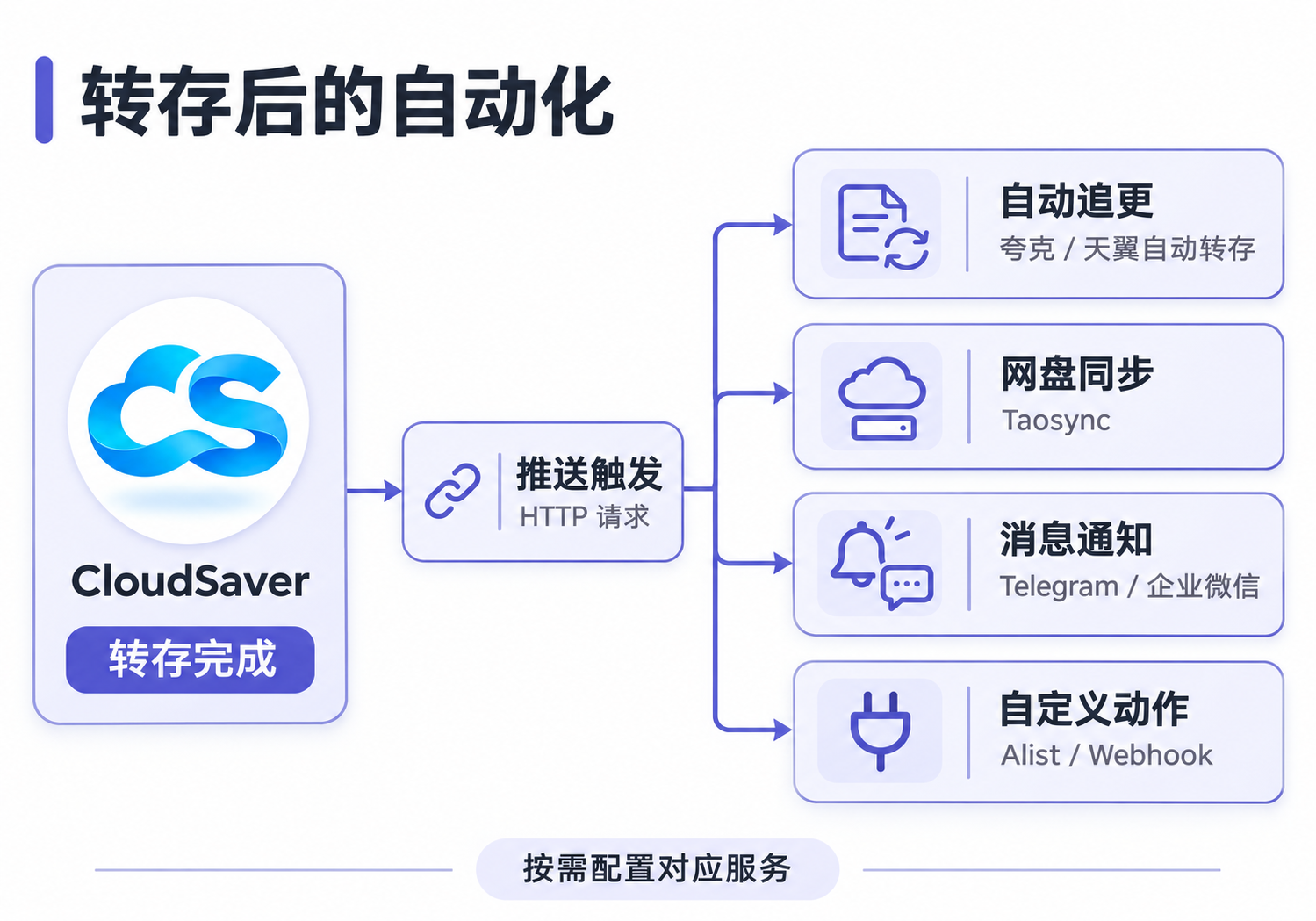
图中的联动方向按需配置,需部署或接入对应服务;CloudSaver 负责触发请求,实际执行结果以对应服务为准。点击图片可查看高清原图。
能力速览
| 能力 | 说明 |
|---|---|
| 两种执行类型 | 单独执行(手动触发,通知类场景)/ 转存后执行(自动触发,可携带转存结果参数) |
| 内置参数占位符 | {title}、{shareUrl}、{savePath} 等 12 个参数(见下文),点击即复制,两种执行类型可用参数不同 |
| 内置插件 | 夸克自动转存、天翼自动转存(开箱即用的表单配置)、TG 机器人 |
| 自定义请求 | 接口地址 / 请求类型(GET / POST / PUT)/ 请求体格式(JSON / 表单)/ 自定义请求头(最多 3 个)/ 触发延迟 |
| 动态表单字段 | 每个推送可自定义任意字段(文本框 / 文本域 / JSON 等),字段值支持内置参数替换 |
| 执行日志 | 每次执行的请求与响应详情可查,排查联动问题不靠猜 |
| 推送流 | 进阶编排:多个推送 + 延迟步骤串成流水线,可配置失败策略 |
| 安全 | 与外部搜索源同一套 SSRF 校验与 PLUGIN_ALLOWED_HOSTS 白名单机制 |
快速上手
管理员登录 → 扩展中心(侧边栏"管理工具")
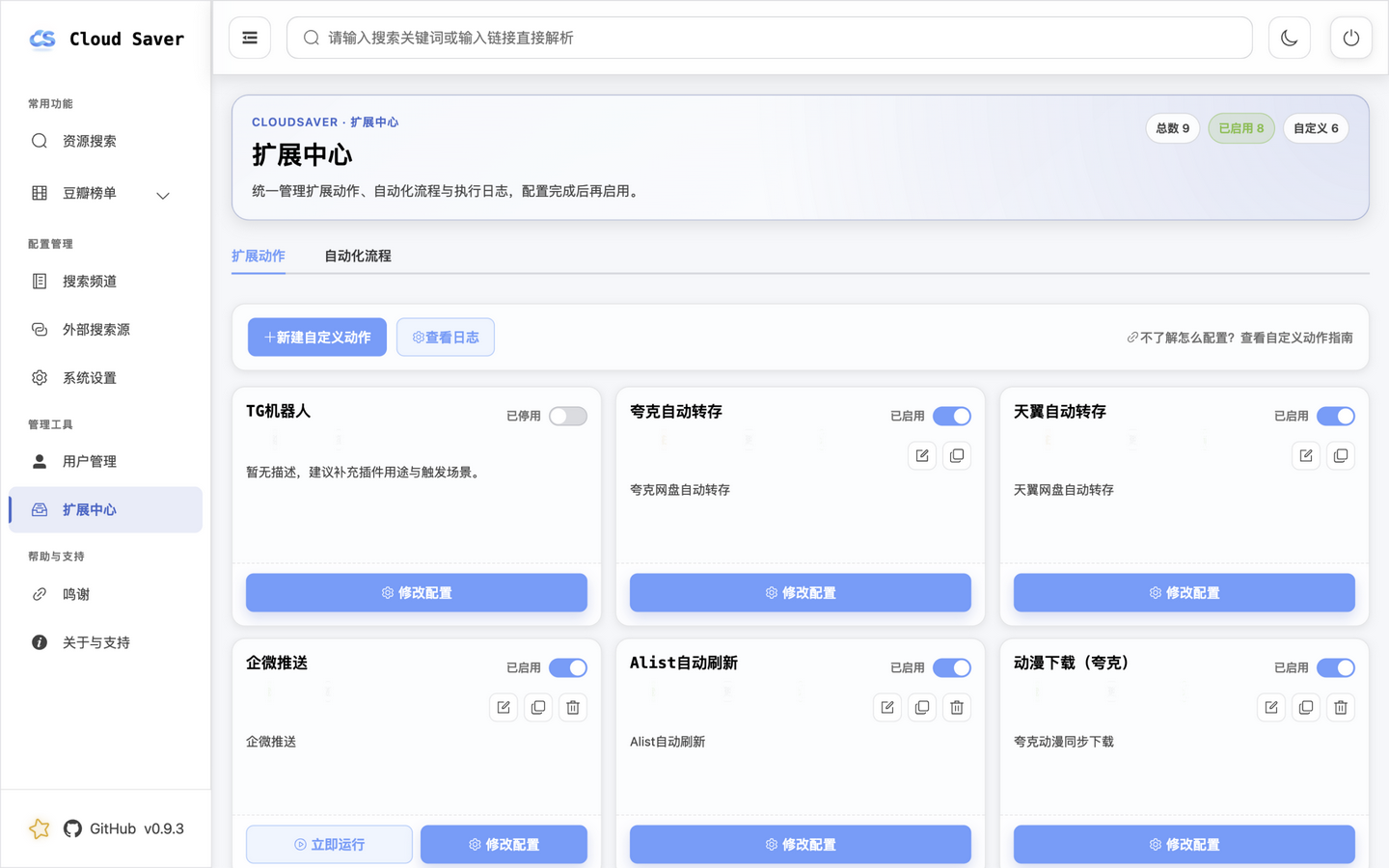
选择内置插件(如"夸克自动转存")或点击 新建自定义推送
填写推送名称 / 描述,选择执行类型(转存后执行需再选关联云盘)
在"修改配置"中填写字段:接口地址、请求类型,以及各渠道参数(可用
{参数名}占位符,点击参数名自动复制)打开启用开关 —— 对应位置的执行按钮随即出现
执行类型与触发位置
| 单独执行 | 转存后执行 | |
|---|---|---|
| 触发方式 | 手动点击 | 转存完成自动触发(也可手动) |
| 按钮位置 | 资源卡片、资源详情弹窗 | 转存第二步(选择目录后) |
| 内置参数 | 仅资源信息类(4 个) | 完整参数(8 个,含转存结果) |
| 典型场景 | 通知、独立触发的任务 | 自动追更、网盘同步 |
内置参数
单独执行可用
| 参数 | 变量 | 说明 |
|---|---|---|
| 资源标题 | {title} | 资源卡片标题(非网盘内真实文件名) |
| 资源描述 | {description} | 卡片描述(可能为空) |
| 第一条资源链接 | {firstShareUrl} | 第一个网盘分享链接 |
| 资源链接拼接字符串 | {shareUrlStr} | 多链接拼接,如 网盘(quark): http://xxx |
转存后执行可用
| 参数 | 变量 | 说明 |
|---|---|---|
| 资源标题 / 资源描述 | {title} / {description} | 同上 |
| 资源链接 | {shareUrl} | 当前转存资源的网盘链接 |
| 保存的资源文件夹名称(最终名称) | {shareTitle} | 转存第一步选择的文件夹名,可用于推送项目创建同名任务 / 文件夹 |
| 保存的资源名称列表 | {savedNames} | 换行分隔的资源名称列表 |
| 保存的资源文件夹 Id | {shareFid} | 可用于自动转存项目只监听该文件夹 |
| 保存资源的完整路径 | {savePath} | 第二步选择的路径,如 影视剧/自动同步/电影(部分推送项目需在最前面补 / 表示根目录) |
| 保存到网盘的文件夹 Id | {saveFid} | 所选保存路径的文件夹目录 ID |
渠道配置参考
推送只是触发,联动项目是否执行成功,请以推送日志与对方项目自身的日志为准。
夸克自动转存(内置插件)
需先部署 quark-auto-save(好用记得点 Star):
| 字段 | 填写 |
|---|---|
| 接口地址 | http://<服务地址>/api/add_task?token=<服务中获取> |
| 任务名称 | {shareTitle} |
| 分享链接 | {shareUrl}/#/list/share/{shareFid} |
| 保存路径 | /{savePath}/{shareTitle} |
天翼自动转存(内置插件)
需先部署 cloud189-auto-save:
| 字段 | 填写 |
|---|---|
| 接口地址 | http://<服务地址>/api/tasks |
| x-api-key | 在天翼转存项目中生成 |
| 账号 id | 通过其接口查看,一般按顺序从 1 开始 |
| 分享链接 | {shareUrl} |
| 目标文件夹 ID | {saveFid} |
| 目标文件夹完整路径 | {savePath} |
TG 机器人(内置插件)
Token 与 ChatID 获取方式可搜索《Telegram 机器人 Token 和 ChatID 获取教程》。
Taosync 自动同步(自定义)
项目地址:dr34m-cn/taosync(通过 Alist 把网盘资源下载到本地):
- 在 Taosync"作业管理"页面触发一次任务,用浏览器 F12 抓取接口请求,从中获得任务
id与Cookie - 注意:Taosync 的 Cookie 默认 2 天过期,长期使用需按其项目文档修改配置
其他自定义渠道
企业微信推送、Alist 目录刷新等通用模式:在对应平台获取 webhook 地址与所需参数,用"新建自定义推送"逐字段配置即可。推送日志会完整记录发出的请求与响应,配置出错时对照排查最直接。
使用技巧
- 除 TG 机器人外,内置插件均可复制:复制出多个实例、用不同参数触发不同任务——例如两个夸克自动转存推送分别配置电视剧 / 综艺的不同正则;两个 Taosync 推送分别触发不同任务 id
- 单独执行的推送不要引用转存参数(
{shareUrl}、{saveFid}等),执行时无法获取 - GET 请求不支持 JSON 串字段:切换到 GET 前先删除 JSON 字段
- 转存后执行的推送在转存第二步即可看到按钮,可"直接执行"或等转存完成后自动执行
推送流(进阶)
当一个动作不够用时,用推送流把多个步骤串成流水线(扩展中心内配置):
- 步骤类型:推送插件(复用已配置的推送)+ 延迟(等待指定秒数,如等转存项目建好目录再触发同步)
- 失败策略:
任一步失败即停止/失败继续执行后续步骤 - 每次运行有独立的执行历史,可查看各步骤状态
常见问题
| 现象 | 处理 |
|---|---|
| 推送显示成功但联动项目没反应 | 推送只负责触发:查看推送日志中的响应内容,再到联动项目自身日志确认 |
| 报「目标域名不在允许列表中」 | 与外部搜索源同一套 SSRF 机制:默认放行全部;若你配置过 PLUGIN_ALLOWED_HOSTS 白名单,把联动服务主机加入后重启 |
| 参数没有被替换 | 确认使用 {参数名} 格式(英文花括号),且该参数在当前执行类型下可用 |
| GET 请求保存失败 | GET 不支持 JSON 串字段,先删除 JSON 字段再切换请求类型 |
| 请求头不够用 | 请求头最多 3 个参数;更多鉴权信息可放进 URL 参数或请求体 |
迁移说明
本页整理自 GitHub Wiki《自定义推送功能介绍》《推送插件配置参考》,并按当前版本补充了参数变量名、请求类型与推送流等增量内容。